遠程連接失敗?詳解“遠程計算機或設備將不接受連接”的常見原因與解決方案
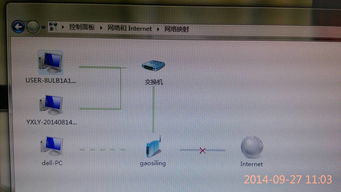
當您在使用房東提供的網絡時,遇到“遠程計算機或設備將不接受連接”的錯誤提示,這通常意味著您的設備與目標服務器或服務之間的通信鏈路出現了問題。這個提示可能出現在嘗試訪問網頁、使用特定軟件、進行遠程桌面連接或訪問網絡打印機等多種場景中。結合您提到的“計算機軟硬件及輔助設備批發”這一背景,問題可能涉及設備、網絡配置或目標服務本身。下面我們將從多個角度分析原因并提供系統的疑難解答步驟。
可能的原因分析
- 本地網絡問題(房東網絡側):
- IP地址沖突: 房東網絡內可能存在IP地址分配沖突,導致您的設備無法獲得有效的網絡標識。
- 防火墻/路由器限制: 房東的路由器可能設置了訪問控制列表(ACL)、家長控制或安全防火墻規則,阻止了您設備對特定端口或地址的訪問。
- DNS解析失敗: 網絡配置的DNS服務器無法正確解析您要訪問的域名,導致連接無法建立。
- 物理連接問題: 網線松動、Wi-Fi信號弱或不穩定。
- 您的計算機問題:
- 本地防火墻或安全軟件攔截: 您電腦上安裝的防火墻、殺毒軟件或網絡安全工具可能將此次連接嘗試誤判為威脅并阻止。
- 代理設置錯誤: 瀏覽器或系統網絡設置中配置了不正確或已失效的代理服務器。
- TCP/IP協議棧故障: 系統的網絡協議組件可能出現異常。
- Hosts文件被修改: Hosts文件中的特定條目可能將目標域名指向了錯誤的或不可達的IP地址。
- 遠程目標問題:
- 服務未運行或已關閉: 您試圖連接的遠程計算機上的所需服務(如Web服務、遠程桌面服務、FTP服務等)可能沒有啟動或已停止。
- 目標服務器防火墻阻止: 遠程服務器的防火墻規則沒有允許來自您當前IP地址或所在網絡的連接。
- IP地址或端口號錯誤: 您使用的目標地址或端口不正確。
- 服務器過載或宕機: 目標服務器暫時無法處理請求。
系統性排查與解決方案
請按照以下步驟,從簡單到復雜進行排查:
第一步:基礎檢查與重啟
1. 檢查物理連接: 確認網線插緊,或嘗試靠近Wi-Fi路由器以增強信號。
2. 重啟設備: 關閉您的電腦和房東的路由器(如果可能),等待一分鐘后重新開啟。這是解決許多臨時性網絡故障的有效方法。
3. 確認目標地址: 再次核對您要訪問的網站URL、IP地址或計算機名是否正確無誤。
第二步:排查本地計算機設置
1. 臨時禁用防火墻和安全軟件: 暫時關閉電腦自帶的防火墻(如Windows Defender防火墻)及第三方安全軟件,測試連接是否恢復。如果恢復,則需在防火墻中為相應程序或端口添加允許規則。
2. 檢查代理設置:
- 在Windows系統中,打開“設置” > “網絡和Internet” > “代理”,確保“使用代理服務器”選項為關閉狀態(除非您明確需要)。
- 在瀏覽器設置中,也檢查其代理配置。
- 刷新網絡配置:
- 以管理員身份打開命令提示符(CMD)。
- 依次輸入并執行以下命令,每執行完一個觀察效果:
`
ipconfig /release
ipconfig /renew
ipconfig /flushdns
netsh winsock reset
`
執行后重啟電腦。
第三步:排查房東網絡問題
1. 與房東或其他租客確認: 詢問房東網絡是否運行正常,或其他設備能否訪問相同目標。如果其他設備可以,則問題可能局限于您的設備。
2. 嘗試更換連接方式: 如果當前使用Wi-Fi,嘗試改用網線直接連接,反之亦然。
3. 修改DNS服務器: 將您的網絡適配器DNS設置為公共DNS,如谷歌的8.8.8.8和8.8.4.4,或云flare的1.1.1.1。這可以排除房東DNS服務器的問題。
第四步:高級排查(針對“計算機軟硬件及輔助設備批發”相關場景)
如果您是在嘗試訪問特定的行業軟件、內部服務器或管理平臺時遇到此問題:
- 確認端口與協議: 聯系服務提供商或平臺管理員,確認所需訪問的精確IP地址、端口號(如HTTP常用80,HTTPS用443,遠程桌面用3389)以及通信協議是否正常開放。
- 檢查VPN或專線需求: 某些行業軟件或批發管理系統可能要求通過VPN或特定網絡環境才能訪問外部服務器,請確認您是否已正確接入所需網絡環境。
- 聯系服務提供商: 如果上述所有步驟均無效,且您確認本地網絡和其他網站訪問正常,那么問題很可能出在您要連接的遠程計算機、服務器或軟件服務端。您需要聯系該服務的維護人員或供應商進行核查。
###
“遠程計算機或設備將不接受連接”是一個指向性明確的錯誤,其根源復雜多樣。在房東的網絡環境下,應優先從本地設備配置、房東網絡通用限制以及基礎網絡診斷入手。結合您所處的行業,在排查通用問題后,需重點考慮特定商務軟件或服務對網絡的特殊要求。通過以上層層遞進的排查方法,您應該能夠定位并解決大部分導致此錯誤的問題。
如若轉載,請注明出處:http://m.seo0598.cn/product/67.html
更新時間:2026-02-25 05:51:38